- Xóa Nền Bằng AI: Tự động nhận diện và tách nền chính xác bằng mô hình
isnet-general-use(rembg). - Nhận Diện Khuôn Mặt Thông Minh: Sử dụng MediaPipe Face Detector (fallback về Haar Cascade) để tự động căn chỉnh tỷ lệ khuôn mặt chuẩn theo kích thước ảnh thẻ quốc tế.
- Kích Thước Ảnh Thẻ Chuẩn (300 DPI):
- Ảnh 3×4 cm (chuẩn Việt Nam)
- Ảnh 4×6 cm
- Hộ chiếu / Passport (35×45 mm)
- Visa Mỹ (50×50 mm)
- Visa Châu Âu / Schengen (35×45 mm)
- Tùy Chọn Màu Nền Đa Dạng: Chọn nhanh các màu nền phổ biến (Trắng, Xanh dương, Đỏ, Xanh nhạt, Xám) hoặc chọn mã màu Hex tùy ý.
- Công Cụ Tinh Chỉnh Đường Viền: Chế độ làm sạch tóc con và mượt viền ảnh ở 5 cấp độ khác nhau.
- Xử Lý Hàng Loạt (Batch processing): Chọn thư mục nguồn chứa hàng trăm bức ảnh và tự động lưu ảnh thẻ kết quả vào thư mục đích.
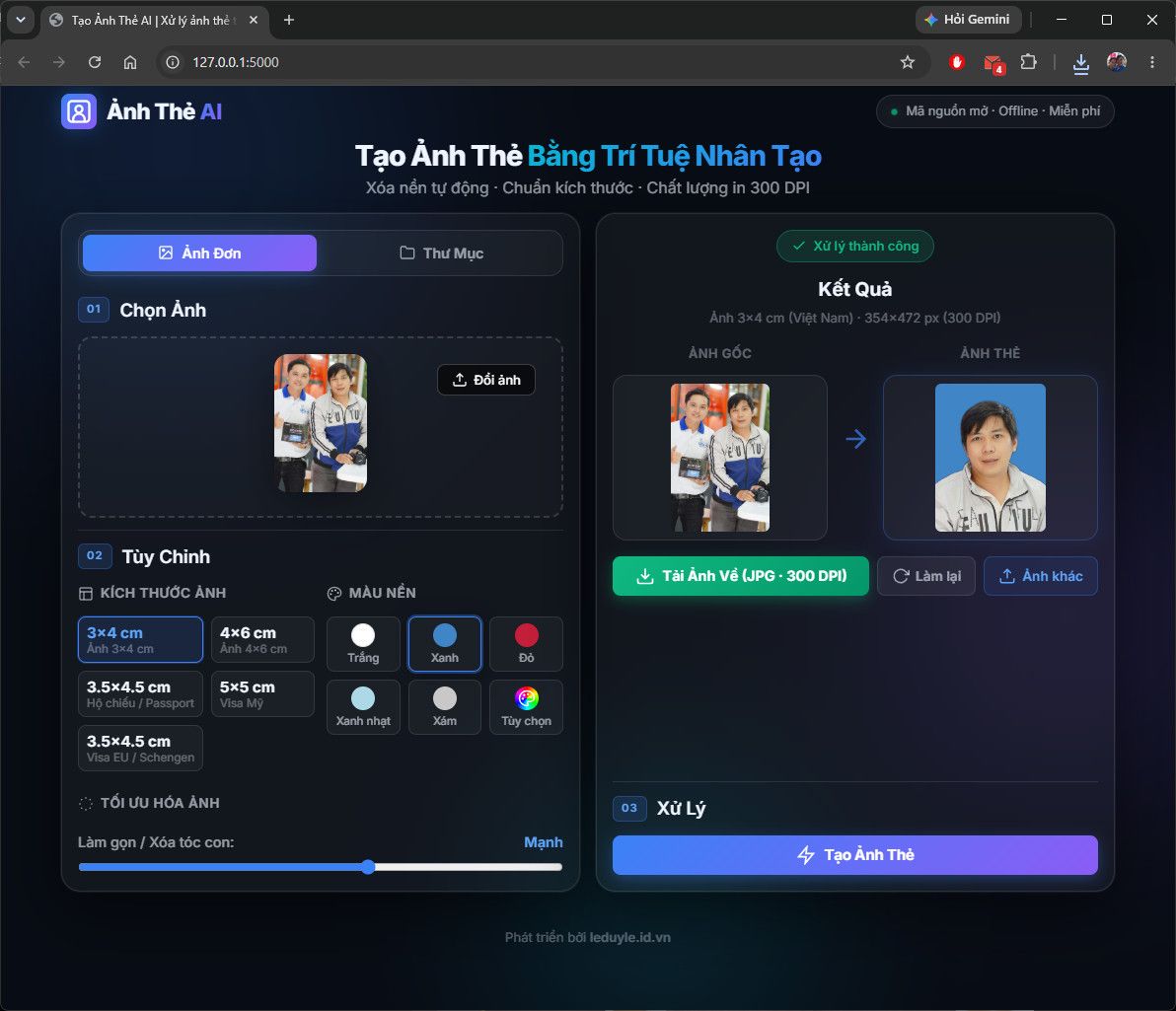
Ứng dụng đã được tích hợp tập lệnh tự động thiết lập môi trường. Bạn chỉ cần thực hiện các bước sau:
- Tải mã nguồn về máy.
- Chạy ứng dụng:
- Nhấp đúp vào file
Chay_Ung_Dung.batở thư mục gốc của dự án.
- Nhấp đúp vào file
- Quá trình tự động chạy:
-
Script sẽ kiểm tra xem máy tính của bạn đã cài đặt Python >= 3.12 chưa (nếu chưa, nó sẽ tự động tải và cài đặt Python 3.12.8).
- Tự động tạo môi trường ảo Python (
venv) để tránh xung đột thư viện. - Tự động cài đặt các thư viện cần thiết trong file
requirements.txt. - Khởi động server nội bộ và tự động mở trình duyệt web tại địa chỉ:
http://127.0.0.1:5000.
-
Important
Lưu ý trong lần chạy đầu tiên: Ứng dụng sẽ cần tải tệp mô hình AI tách nền (isnet-general-use.onnx ~178MB) về máy của bạn. Hãy đảm bảo máy tính có kết nối internet ổn định. Tiến trình tải sẽ hiển thị trực tiếp trong cửa sổ dòng lệnh đen (Command Prompt) khi bạn xử lý tấm ảnh đầu tiên. Từ lần chạy thứ 2, ứng dụng sẽ chạy offline cực kỳ nhanh chóng.
Giao diện ứng dụng gồm 2 chế độ chính: Xử lý ảnh đơn (Single Mode) và Xử lý thư mục hàng loạt (Folder Mode). Bạn có thể chuyển đổi dễ dàng qua thanh tab ở đầu trang.
Dùng khi bạn muốn căn chỉnh tỉ mỉ từng bức ảnh thẻ.
- Bước 1: Tải ảnh lên
- Kéo và thả ảnh của bạn vào khung nét đứt màu xanh lá cây hoặc click vào khung để chọn file ảnh từ máy tính.
- Bước 2: Cấu hình thông số
- Kích thước ảnh: Chọn 1 trong các định dạng chuẩn (3x4, 4x6, Passport...).
- Màu nền: Chọn màu nền mong muốn hoặc click vào biểu tượng bảng màu để chọn màu tùy biến (Hex).
- Khử chi tiết thừa/Làm mượt viền: Điều chỉnh thanh trượt từ cấp độ 0 (Tắt) đến cấp độ 5 (Tối đa) để loại bỏ các sợi tóc con lởm chởm và làm mịn đường biên vai/đầu.
- Bước 3: Thực hiện & Tải về
- Nhấp vào nút Tạo Ảnh Thẻ.
- Hệ thống AI sẽ chạy qua các bước: Tải ảnh -> Xóa nền AI -> Làm sạch viền -> Căn tỉ lệ khuôn mặt -> Đổi màu nền.
- Xem ảnh trước và sau khi xử lý ở bảng bên phải. Nếu ưng ý, click vào nút Tải ảnh xuống để lưu ảnh chất lượng cao 300 DPI về máy.
Dùng khi bạn có một danh sách nhiều ảnh chân dung (ví dụ: học sinh, nhân viên) cần làm ảnh thẻ cùng một lúc.
- Bước 1: Chuyển tab
- Chọn tab Xử lý hàng loạt trên giao diện chính.
- Bước 2: Chọn thư mục
- Click vào Chọn thư mục nguồn: Một hộp thoại sẽ hiện lên để bạn chọn thư mục chứa các ảnh gốc cần xử lý.
- Click vào Chọn thư mục đích: Chọn thư mục mà bạn muốn lưu các tệp ảnh thẻ kết quả sau khi tạo.
- Bước 3: Cấu hình thông số
- Thiết lập kích thước, màu nền và mức khử viền áp dụng chung cho tất cả các bức ảnh.
- Bước 4: Chạy tiến trình
- Click vào nút Xử lý hàng loạt.
- Tiến độ xử lý (ProgressBar), số lượng ảnh thành công/thất bại và log chi tiết từng tệp tin sẽ được cập nhật trực tiếp theo thời gian thực trên màn hình.
- Ảnh kết quả sẽ tự động lưu vào thư mục đích đã chọn với định dạng đặt tên:
anh_the_[tên_ảnh_gốc]_[kích_thước].jpg.
- Chất lượng ảnh gốc: Nên chụp ảnh gốc rõ mặt, đủ ánh sáng, mắt nhìn thẳng, nền phía sau có độ tương phản tốt với màu tóc và màu áo để AI tách nền được sắc nét nhất.
- Tránh mặc áo trùng màu nền: Không nên mặc áo màu trắng khi chọn nền trắng, hoặc mặc áo màu xanh trùng với nền xanh dương, vì AI có thể nhận diện nhầm lẫn một số vùng biên vai.
- Cân chỉnh mức mượt viền:
- Mức 0: Giữ nguyên chi tiết gốc của tóc.
- Mức 1 - 2: Phù hợp cho hầu hết mọi người để làm mượt viền vai.
- Mức 3 - 5: Phù hợp nếu tóc bù xù hoặc muốn cắt hẳn các phần tóc con chỉa ra ngoài biên để ảnh trông gọn gàng nhất.
Chúc bạn có những trải nghiệm tuyệt vời cùng Bộ Công Cụ Tạo Ảnh Thẻ AI! Nếu gặp bất kỳ vấn đề gì, vui lòng kiểm tra bảng điều khiển dòng lệnh để biết thông báo lỗi chi tiết.