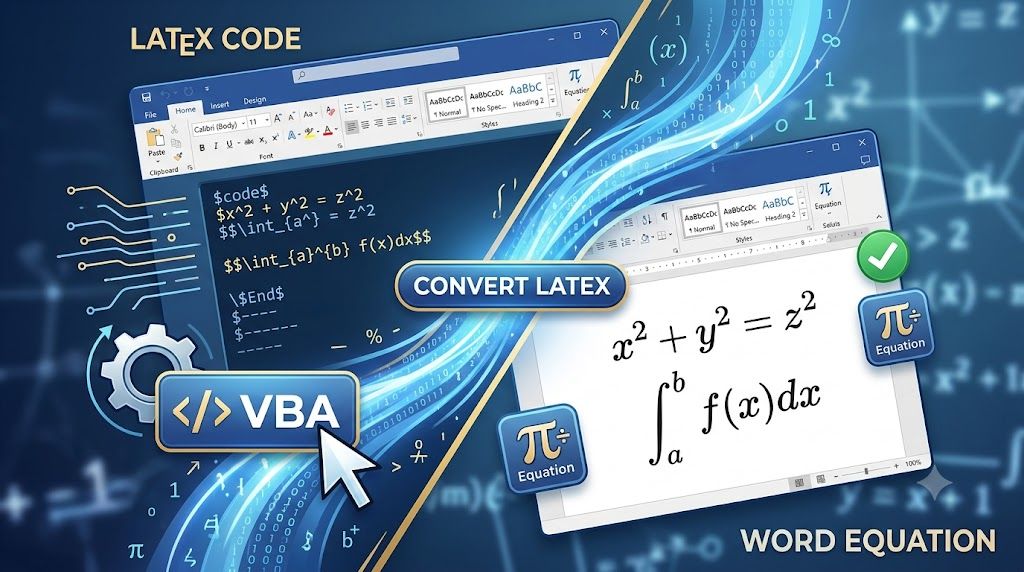
Khi soạn giáo án, đề thi hay tài liệu kỹ thuật, việc sao chép công thức toán LaTeX (kẹp giữa $…$ hoặc $$…$$) từ ChatGPT, Claude, DeepSeek hay Overleaf sang Microsoft Word rất phổ biến.
Ở phiên bản v1 trước đây[cite: 1], chúng ta đã tận dụng bộ parser LaTeX nội sinh của Office 2019 / Microsoft 365 để chuyển đổi hàng loạt[cite: 1]. Tuy nhiên, trong thực tế tài liệu dài vài chục trang, chỉ cần 1-2 công thức sai cú pháp LaTeX (thiếu ngoặc \frac{}{, dùng lệnh Word không hỗ trợ) là macro v1 có thể bị gián đoạn hoặc lướt qua mà không biết lỗi ở đâu.
Bản v2 nâng cấp cơ chế:
-
Giữ nguyên ưu điểm không cần cắt chuỗi thủ công[cite: 1].
-
Bổ sung bộ bẫy lỗi
On Error Resume Next. -
Tự động đếm và bôi vàng (
HighlightColorIndex = wdYellow) chính xác các vị trí công thức bị lỗi để người dùng kiểm tra lại sau khi chạy xong.
1. Cơ chế hoạt động & So sánh giữa bản v1 và v2
| Tiêu chí | Bản v1 (Cơ bản)[cite: 1] | Bản v2 (Nâng cấp) |
| Xử lý cú pháp lỗi | Không bẫy lỗi; gặp mã LaTeX hỏng dễ crash hoặc biến dạng hiển thị[cite: 1]. | Bẫy lỗi cục bộ (Err.Number <> 0), không dừng chương trình. |
| Nhận diện lỗi trực quan | Người dùng phải tự dò mắt lại toàn bộ văn bản[cite: 1]. | Tự động bôi vàng (Highlight) ngay vị trí công thức sai. |
| Thống kê kết quả | Chỉ báo tổng số công thức đã quét qua[cite: 1]. | Tách biệt rõ ràng: Số thành công & Số lỗi cú pháp. |
| Hiệu năng & Trực quan | Render kèm cuộn màn hình realtime qua DoEvents[cite: 1]. |
Giữ nguyên realtime, thanh StatusBar hiển thị chi tiết tiến độ. |
Bản chất kỹ thuật cần nắm:
-
Tại sao không cần hàm
Mid()để cắt dấu$?[cite: 1] Từ Office 2019/365, lệnhOMaths.Addkết hợp.BuildUptự động hiểu cặp dấu$hoặc$$là ranh giới khối toán học (math delimiter)[cite: 1]. Việc cắt chuỗi thủ công bằng VBA vừa thừa, vừa dễ làm lệch con trỏRange.Start/Range.Endtrong tài liệu phức tạp[cite: 1]. -
Thứ tự quét: Luôn xử lý
$$...$$(Display Math) trước rồi mới đến$..$(Inline Math)[cite: 1]. Nếu quét dấu đơn trước, biểu thức$$...$$sẽ bị regex nhận nhầm thành 2 khối đô-la đơn kề nhau, làm vỡ khung hiển thị.
2. Mã nguồn VBA chuẩn hóa (Phiên bản v2)
Nhấn Alt + F11 trong Word > vào Insert > Module > Dán đoạn mã sau:
Sub ConvertAllInlineAndDisplayLatex_Realtime_v2()
    Dim doc As Document
    Dim R As Range
    Dim R_Equation As Range
    Dim Latex As String
    Dim countSuccess As Long
    Dim countFail As Long

    Set doc = ActiveDocument
    countSuccess = 0
    countFail = 0

    ' Bat cap nhat man hinh de nguoi dung theo doi truc quan
    Application.ScreenUpdating = True

    ' =======================================================
    ' GIAI DOAN 1: TIM VA CHUYEN DOI DANG DO LA DOI $$...$$
    ' =======================================================
    Set R = doc.Content
    With R.Find
        .ClearFormatting
        .Text = "\$$([!\$]@)\$$"
        .MatchWildcards = True
        .Forward = True
        .Wrap = wdFindStop
    End With

    Do While R.Find.Execute
        Set R_Equation = R.Duplicate
        Latex = R_Equation.Text

        If Len(Latex) > 0 Then
            R_Equation.Text = Latex
            doc.OMaths.Add R_Equation

            ' Bay loi neu cu phap LaTeX khong hop le
            On Error Resume Next
            R_Equation.OMaths(1).BuildUp
            If Err.Number <> 0 Then
                countFail = countFail + 1
                R_Equation.HighlightColorIndex = wdYellow ' Boi vang de kiem tra lai
                Err.Clear
            Else
                countSuccess = countSuccess + 1
            End If
            On Error GoTo 0
        End If

        ' Cuon man hinh va cap nhat tien do xu ly
        R_Equation.Select
        DoEvents
        Application.StatusBar = "Dang xu ly $$: Thanh cong " & countSuccess & " | Loi: " & countFail

        ' Dich con tro tim kiem tiep theo ra sau cong thuc vua xu ly
        R.Start = R_Equation.End
    Loop

    ' =======================================================
    ' GIAI DOAN 2: TIM VA CHUYEN DOI DANG DO LA DON $...$
    ' =======================================================
    Set R = doc.Content
    With R.Find
        .ClearFormatting
        .Text = "\$([!\$]@)\$"
        .MatchWildcards = True
        .Forward = True
        .Wrap = wdFindStop
    End With

    Do While R.Find.Execute
        Set R_Equation = R.Duplicate
        Latex = R_Equation.Text

        If Len(Latex) > 0 Then
            R_Equation.Text = Latex
            doc.OMaths.Add R_Equation

            ' Bay loi neu cu phap LaTeX khong hop le
            On Error Resume Next
            R_Equation.OMaths(1).BuildUp
            If Err.Number <> 0 Then
                countFail = countFail + 1
                R_Equation.HighlightColorIndex = wdYellow ' Boi vang de kiem tra lai
                Err.Clear
            Else
                countSuccess = countSuccess + 1
            End If
            On Error GoTo 0
        End If

        R_Equation.Select
        DoEvents
        Application.StatusBar = "Dang xu ly $: Thanh cong " & countSuccess & " | Loi: " & countFail

        R.Start = R_Equation.End
    Loop

    ' Tra ve trang thai mac dinh
    Application.StatusBar = False
    MsgBox "Hoan tat!" & vbCrLf & _
           "- Chuyen doi thanh cong: " & countSuccess & " cong thuc" & vbCrLf & _
           "- Loi cu phap: " & countFail & " (da duoc boi vang trong van ban)", _
           vbInformation, "Thong Bao Ket Qua"
End Sub
3. Các bước thực hiện & Lưu ý thực tế
-
Thiết lập chế độ toán học mặc định trong Word:
-
Vào tab Insert > Equation hoặc nhấn
Alt + =. -
Trên thanh công cụ Equation, chọn nút LaTeX (thay vì Unicode). Word cần cấu hình này để hiểu cú pháp khi
.BuildUpđược gọi qua code.
-
-
Xử lý tài liệu dung lượng lớn (trên 50 trang):
-
Trong code có sử dụng
R_Equation.SelectvàDoEventsđể cuộn màn hình và tránh bị treo giao diện (Not Responding). -
Nếu tài liệu quá dài và cần tối ưu tốc độ tối đa, bạn có thể comment lại 2 dòng
R_Equation.SelectvàDoEvents, đồng thời đặtApplication.ScreenUpdating = Falseở đầu macro để code chạy ngầm tốc độ cao.
-
-
Cách rà soát lại công thức lỗi sau khi chạy:
-
Nhấn
Ctrl + F, chuyển sang tab Find > More > Format > Highlight để nhảy nhanh đến các vị trí bôi màu vàng sửa lại các cú pháp mà Word từ chối nhận diện.
-