Tình trạng ổ cứng (đặc biệt là ổ C) liên tục báo đỏ dung lượng là nỗi ám ảnh của nhiều người dùng Windows. Dù đã xóa bớt hình ảnh, video ngoài Desktop nhưng bộ nhớ vẫn không trống thêm được bao nhiêu, nguyên nhân thường do các file rác, file tạm (temp) hoặc file hệ thống phát sinh ngầm chiếm giữ.
Bản chất vấn đề: WinDirStat (Windows Directory Statistics) là công cụ kiểm tra dung lượng ổ đĩa hoạt động theo cơ chế quét toàn bộ cấu trúc thư mục và biểu diễn chúng dưới dạng sơ đồ khối màu sắc (Treemap). Khối màu càng lớn nghĩa là file hoặc thư mục đó đang chiếm dung lượng càng nhiều. Cơ chế trực quan hóa này giúp người dùng "chỉ mặt điểm tên" chính xác những file khổng lồ đang ẩn sâu trong các folder hệ thống mà cách kiểm tra thông thường (Properties) khó tìm ra.
Website: https://windirstat.net/
Các bước sử dụng WinDirStat để dọn ổ cứng:
-
Bước 1: Tải và khởi động WinDirStat. Lựa chọn ổ đĩa cần quét (ví dụ: ổ C:) rồi nhấn OK. Đợi vài phút để phần mềm quét (quá trình này nhanh hay chậm tùy thuộc vào tốc độ ổ cứng và số lượng file).
-
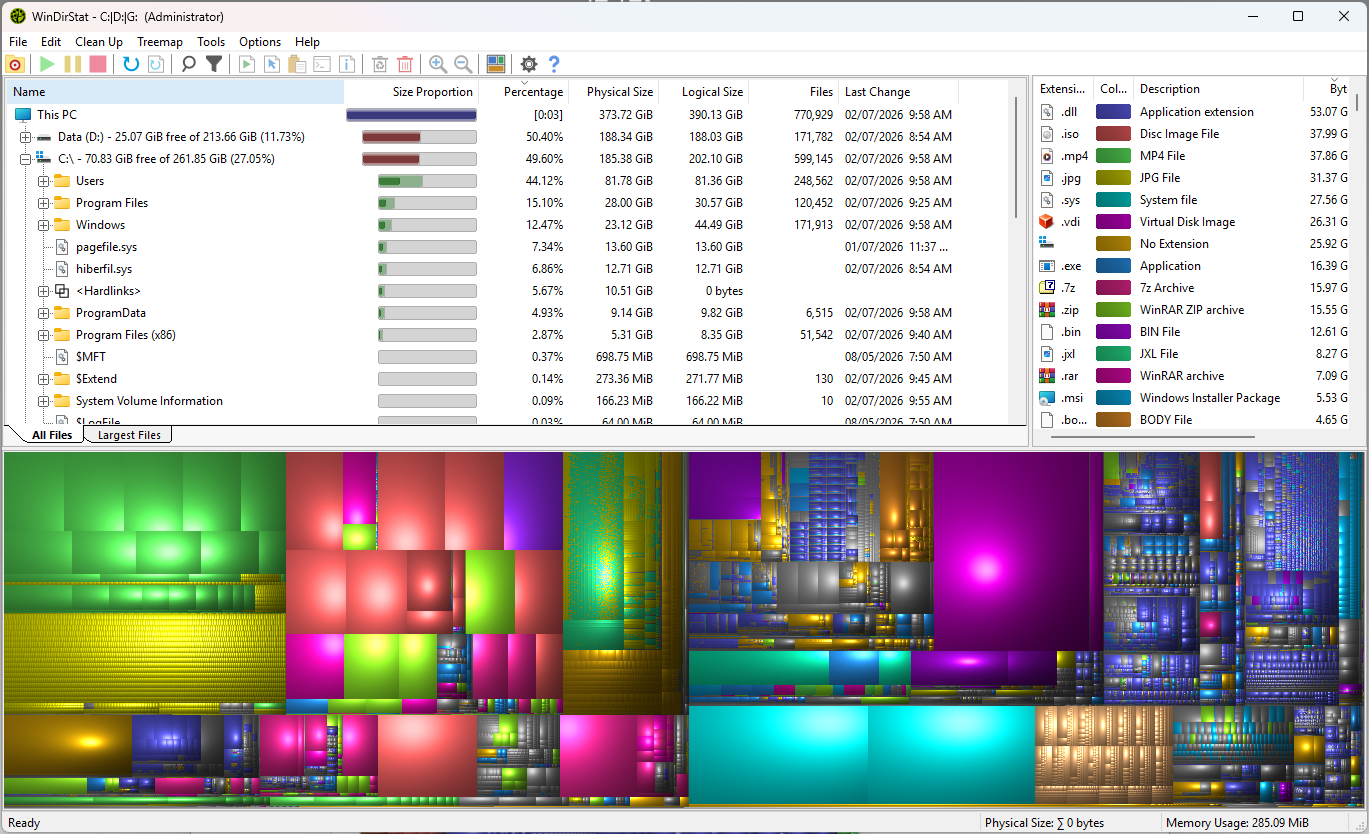
Bước 2: Quan sát giao diện sau khi quét xong. Giao diện được chia làm 3 phần:
-
Phía trên bên trái: Cây thư mục sắp xếp theo dung lượng từ lớn đến nhỏ.
-
Phía trên bên phải: Danh sách các định dạng đuôi file (
.sys,.zip,.mp4...) và màu sắc tương ứng của chúng. -
Phía dưới: Bản đồ trực quan (Treemap). Hãy click vào những khối màu lớn nhất để xem đó là file gì và nằm ở thư mục nào.
-
-
Bước 3: Xử lý file. Khi xác định được file rác dung lượng lớn, click chuột phải vào file/thư mục đó:
-
Chọn Clean Up (Delete to Recyle Bin): Xóa vào thùng rác (an toàn).
-
Chọn Clean Up (Delete no way to undelete): Xóa vĩnh viễn khỏi máy tính (dùng khi chắc chắn là file rác).
-
| Phương pháp xóa trên WinDirStat | Ưu điểm | Nhược điểm |
| Xóa vào Thùng rác (Recycle Bin) | An toàn, có thể khôi phục lại nếu xóa nhầm file hệ thống | Chưa giải phóng dung lượng ngay, phải vào thùng rác xóa lần nữa |
| Xóa vĩnh viễn (Shift + Delete) | Giải phóng dung lượng ổ cứng ngay lập tức | Nguy hiểm nếu xóa nhầm file hệ thống, không thể hoàn tác |
Lưu ý/Lỗi thường gặp
-
Tuyệt đối không xóa bừa: Tránh xa các file có đuôi
.sys(nhưpagefile.sys,hiberfil.sys) hoặc các thư mụcWindows,ProgramDatatrừ khi bạn hiểu rõ mình đang làm gì. Xóa nhầm có thể gây lỗi màn hình xanh (BSOD) hoặc lỗi hệ điều hành. -
Lỗi không xóa được file: Một số file dung lượng lớn thuộc về ứng dụng đang chạy ngầm hoặc quyền Administrator. Bạn cần tắt ứng dụng đó đi hoặc khởi chạy WinDirStat bằng quyền Run as administrator trước khi quét.
WinDirStat là một công cụ dọn dẹp dung lượng ổ cứng mạnh mẽ nhờ cách hiển thị trực quan trực tiếp vào bản chất dung lượng file. Chỉ cần cẩn trọng không xóa nhầm các file cốt lõi của Windows, bạn hoàn toàn có thể lấy lại hàng chục GB bộ nhớ trống chỉ trong vài cú click chuột.