Khi nâng cấp từ một lên hai hoặc nhiều màn hình, không gian làm việc của bạn sẽ rộng rãi hơn rất nhiều, nhưng Windows mặc định lại thiếu đi các công cụ quản lý chuyên sâu. Tình trạng chuột dễ trượt sang màn hình phụ khi chơi game, hay việc di chuyển cửa sổ thủ công bằng tay gây mất thời gian là những phiền toái rất phổ biến. Phần mềm Dual Monitor Tools (DMT) chính là giải pháp miễn phí và gọn nhẹ để giải quyết triệt để các vấn đề này.
Bản chất vấn đề: Windows điều hướng chuột và cửa sổ dựa trên tọa độ pixel của các màn hình được thiết lập trong System Display. Tuy nhiên, cơ chế mặc định không có tính năng thiết lập "biên giới cứng" để giữ chuột, cũng như không tối ưu phím tắt để luân chuyển vị trí giữa các màn hình độc lập. Dual Monitor Tools can thiệp vào tầng điều khiển chuột (Mouse Hook) và quản lý cửa sổ của Windows để cấp cho người dùng quyền kiểm soát các tọa độ này thông qua phím tắt.
-
Website trang chủ: https://dualmonitortool.sourceforge.net/
-
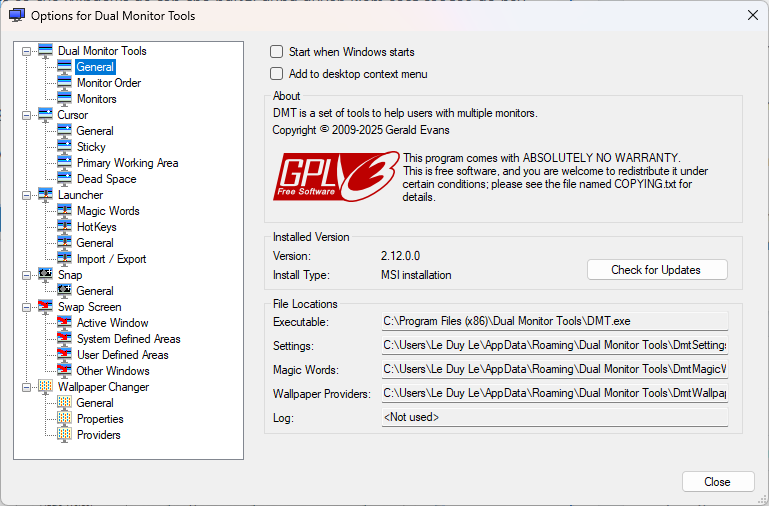
Cách khởi chạy: Khi chạy
DMT.exe(bản Portable không cần cài đặt), phần mềm sẽ tự thu nhỏ dưới khu vực khay hệ thống (Taskbar Notification Area). Nhấp đúp vào biểu tượng để mở bảng cấu hình tổng, hoặc nhấp chuột phải để mở menu ngữ cảnh.
Hướng dẫn thiết lập các tính năng cốt lõi
Bộ công cụ DMT bao gồm nhiều module nhỏ, dưới đây là cách thiết lập 3 tính năng quan trọng nhất cho người mới:
1. Khóa con trỏ chuột trong một màn hình (DMT Cursor)
Tính năng này cực kỳ hữu ích cho game thủ hoặc khi bạn cần tập trung làm việc trên một màn hình mà không muốn con trỏ chuột vô tình trượt sang màn hình bên cạnh.
-
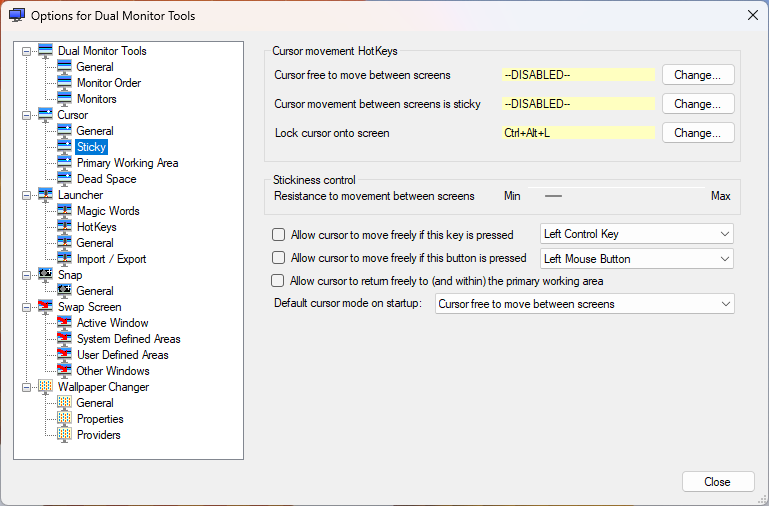
Mở DMT → Chọn mục Cursor > General.
-
Tại dòng Lock cursor onto screen, nhấn vào nút ba chấm để thiết lập phím tắt (Ví dụ:
Ctrl + Alt + L). -
Khi nhấn tổ hợp phím này, chuột sẽ bị "nhốt" hoàn toàn trong màn hình hiện tại cho đến khi bạn nhấn lại phím tắt để mở khóa.
2. Di chuyển nhanh cửa sổ giữa các màn hình (DMT Launcher / Swap Screen)
Thay vì phải dùng chuột kéo thả cửa sổ từ màn hình này sang màn hình khác, bạn có thể dùng phím tắt để dịch chuyển chúng ngay lập tức.
-
Vào mục Swap Screen > Hotkeys.
-
Tìm dòng Move active window to next screen và gán phím tắt (Ví dụ:
Ctrl + Windows + Mũi tên phải). -
Bây giờ, chỉ cần chọn cửa sổ ứng dụng và bấm phím tắt, cửa sổ sẽ tự động nhảy sang màn hình kế tiếp với cùng tỷ lệ hiển thị.
3. Cài đặt hình nền riêng biệt cho từng màn hình (DMT Wallpaper)
Windows đôi khi làm mờ hoặc kéo giãn hình nền không đúng tỷ lệ ở cấu hình đa màn hình có độ phân giải khác nhau.
-
Vào mục Wallpaper, phần mềm cho phép bạn chọn một hình ảnh lớn để trải đều (stretch) qua các màn hình, hoặc chọn từng hình ảnh riêng biệt cho mỗi màn hình với các tùy chọn căn chỉnh (fit, fill, center) chuẩn xác.
| Phương án quản lý | Ưu điểm | Nhược điểm |
| Dùng tính năng mặc định của Windows | Không cần cài phần mềm, có sẵn phím tắt Windows + Arrow căn bản. |
Không khóa được chuột, không tùy biến sâu được hình nền khác độ phân giải. |
| Sử dụng Dual Monitor Tools | Miễn phí, cực nhẹ (dưới 5MB), nguồn mở, can thiệp sâu bằng phím tắt tự chọn. | Giao diện kiểu cũ (dạng bảng chọn cổ điển), cần thời gian làm quen thiết lập ban đầu. |
Lưu ý/Lỗi thường gặp
-
Phần mềm không tự chạy cùng hệ thống: Mặc định DMT có thể không tự khởi động. Bạn cần vào Options > tích chọn Start Windows when I log on để phần mềm luôn sẵn sàng hoạt động.
-
Xung đột phím tắt: Nếu phím tắt bạn gán trùng với phím tắt của Windows hoặc ứng dụng khác (như Discord, OBS), DMT sẽ không thực thi được lệnh. Hãy ưu tiên kết hợp các phím hệ thống như
Ctrl + AlthoặcShift + Windows.
Phân loại chi tiết các Module trong hệ sinh thái DMT
Để tiện tra cứu khi cần tùy biến sâu, cấu trúc của bộ DMT.exe bao gồm:
 DMT: Đây hiện là công cụ chính trong hệ thống, hỗ trợ nhiều mô-đun. Nó chạy trong khu vực thông báo và nhấp đúp vào biểu tượng của nó sẽ hiển thị các tùy chọn cho tất cả các mô-đun mà nó hỗ trợ.
 DMT - General: Đây là một mô-đun trong DMT cung cấp thông tin cấu hình về DMT và cả về các màn hình của bạn. Nó cũng cho phép thay đổi một số cấu hình màn hình.
 DMT - Cursor: Đây là một mô-đun trong DMT cho phép bạn hạn chế chuyển động con trỏ giữa các màn hình. Bạn có thể khóa con trỏ vào màn hình hiện tại, hoặc làm cho nó "dính chuột" (tạo độ ghì ở biên, phải di mạnh mới qua được màn hình phụ) để cần thêm thao tác khi di chuyển giữa các màn hình, hoặc cho phép con trỏ hoàn toàn tự do di chuyển giữa các màn hình.
 DMT - Launcher: Cho phép đặt "từ khóa" (Magic words) để khởi chạy nhanh phần mềm và ép nó hiển thị đúng vị trí tọa độ định sẵn trên màn hình được chỉ định. Bạn cũng có thể sử dụng nó để khởi chạy các trang web yêu thích và chạy bất kỳ chức năng nào được cung cấp bởi các mô-đun trong DMT.
 DMT - Snap: Đây là một mô-đun trong DMT cho phép bạn chụp ảnh màn hình chính và hiển thị trên màn hình phụ. Các ảnh chụp trước đó có thể được xem, lưu vào tệp hoặc sao chép vào clipboard.
 DMT - Swap Screen: Đây là một mô-đun trong DMT cung cấp các phím tắt để thực hiện các thao tác thông thường trên các cửa sổ trên màn hình của bạn. Điều này bao gồm các thao tác như di chuyển cửa sổ ứng dụng đang hoạt động sang màn hình tiếp theo hoặc đến vị trí đã được cấu hình trước, thu nhỏ tất cả các cửa sổ trên một màn hình duy nhất và xoay nội dung của tất cả các màn hình.
 DMT - Wallpaper Changer: Đây là một mô-đun trong DMT có chức năng thay đổi hình nền định kỳ và/hoặc khi khởi động. Nó cung cấp khả năng hỗ trợ nhiều màn hình tương tự như Dual Wallpaper . Hình ảnh làm hình nền có thể đến từ nhiều nguồn khác nhau.
 DMT Screen Saver: Khi trình bảo vệ màn hình này hoạt động, nó sẽ hiển thị hình nền được tạo bởi DMT - Wallpaper Changer làm hình nền màn hình của bạn.
 Dual Wallpaper: Công cụ độc lập giúp đơn giản hóa quá trình sử dụng hình ảnh hiện có làm hình nền trên màn hình của bạn. Bạn có thể chỉ định một hình ảnh khác nhau cho mỗi màn hình, hoặc trải một hình ảnh trên hai hoặc nhiều màn hình, hoặc nếu bạn có đủ màn hình, bạn có thể kết hợp cả hai.
Dual Monitor Tools là một công cụ "nhỏ nhưng có võ", giúp nâng cấp trải nghiệm làm việc đa màn hình từ thủ công trở nên chuyên nghiệp và tự động hóa cao. Chỉ cần bỏ ra khoảng 5 phút thiết lập các phím tắt cốt lõi về chuột và cửa sổ, hiệu suất làm việc với hai màn hình của bạn sẽ tăng lên đáng kể.