Giải pháp quản lý cân tự động kết nối PLC ổn định và hiệu quả
1. Giới thiệu chung
Cân Băng Chuyền V5.1 là phần mềm chuyên dụng phục vụ cho hệ thống cân băng chuyền công nghiệp. Phần mềm được thiết kế để kết nối trực tiếp với PLC của cân, thu thập dữ liệu theo thời gian thực và lưu trữ có hệ thống, giúp doanh nghiệp quản lý chính xác số bao, trọng lượng và sản lượng cân.
Phần mềm hướng đến tiêu chí: ổn định – dễ dùng – phù hợp môi trường sản xuất thực tế, không cầu kỳ nhưng hiệu quả lâu dài.
2. Các chức năng chính
Phần mềm cung cấp đầy đủ các chức năng cốt lõi cho vận hành cân băng chuyền:
-
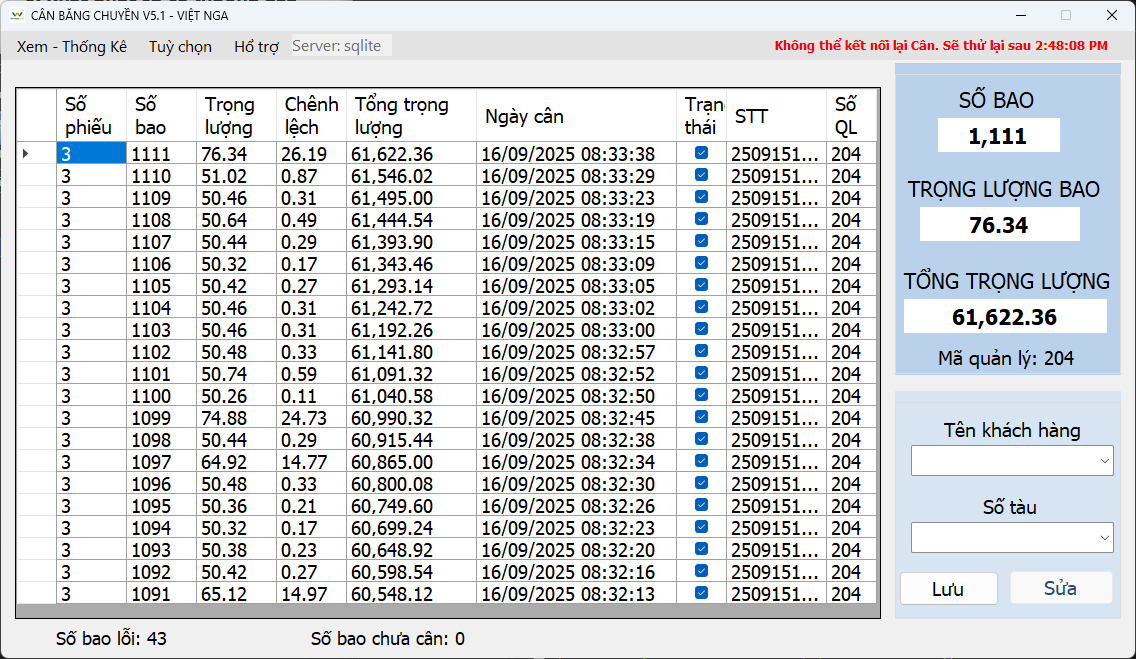
Hiển thị số bao, trọng lượng từng bao và tổng trọng lượng tích lũy
-
Kết nối PLC qua mạng LAN/WAN, nhận dữ liệu tự động
-
Lưu trữ dữ liệu cân an toàn trên SQL Server hoặc SQLite
-
Thống kê theo ngày, theo phiếu cân
-
Xuất báo cáo Excel nhanh chóng
-
Cho phép cập nhật tên khách hàng, số tàu cho từng phiếu cân
3. Cấu trúc thư mục phần mềm
Để phần mềm hoạt động đúng, cần giữ nguyên cấu trúc thư mục:
-
Thư mục Data
-
canbangchuyen.mdf: Cơ sở dữ liệu chính -
canbangchuyen_log.ldf: File log của SQL Server
-
-
VietNga_CanBangChuyenV5.exe: File chạy chính của phần mềm (Dự án viết cho công ty Việt Nga)
Việc thay đổi vị trí hoặc tên file có thể khiến phần mềm không kết nối được cơ sở dữ liệu.
4. Cài đặt và cấu hình
Bước 1: Sao chép phần mềm
Copy toàn bộ thư mục phần mềm vào máy tính, ví dụ:D:\PhanMemCan
Bước 2: Cài đặt cơ sở dữ liệu
-
Cài SQL Server
-
Thực hiện Attach Database cho hai file
canbangchuyen.mdfvàcanbangchuyen_log.ldf
Bước 3: Cấu hình kết nối
Vào Tuỳ chọn → Cấu hình kết nối, phần mềm hỗ trợ hai kiểu:
SQLite
-
Data Source:
VietNga.db -
PLC IP: ví dụ
192.168.1.2
SQL Server
-
Connection String ví dụ:
Server=.;Database=canbangchuyen;User Id=hgfhy;Password=!@#568; -
PLC IP: IP hoặc domain của PLC (VD:
canbangchuyencl.ddns.net)
Có thể bật Khởi động cùng Windows để phần mềm tự chạy khi mở máy
5. Sử dụng phần mềm
Trạng thái kết nối
-
CHƯA KẾT NỐI: Chưa nhận được dữ liệu từ PLC
-
Kết nối thành công: phần mềm tự động lưu dữ liệu mỗi khi có bao đi qua cân
Giao diện chính
-
Hiển thị danh sách 21 bao cân gần nhất
-
Tổng hợp:
-
Số bao
-
Trọng lượng bao
-
Tổng trọng lượng
-
Số bao lỗi, bao chưa cân
-
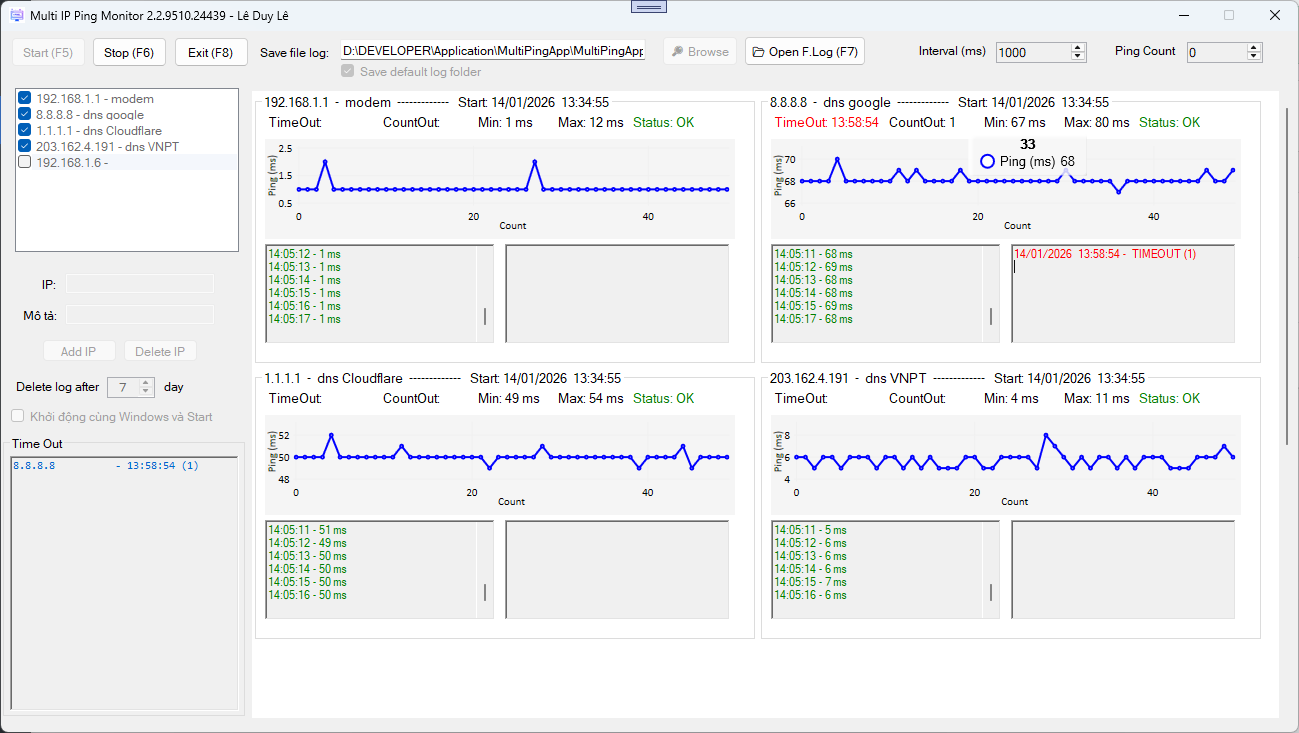
6. Kiểm tra kết nối
Vào Tuỳ chọn → Kiểm tra kết nối để xác định:
-
Kết nối cơ sở dữ liệu (SQLite / SQL Server)
-
Kết nối PLC (timeout hay hoạt động bình thường)
Chức năng này giúp khoanh vùng lỗi rất nhanh khi hệ thống gặp sự cố.
7. Thống kê và xuất báo cáo
Vào Xem → Thống kê → Thống kê theo ngày:
-
Chọn khoảng thời gian
-
Hiển thị dữ liệu
-
Xem chi tiết từng phiếu
-
Xuất Excel phục vụ báo cáo, lưu trữ
Ngoài ra có thể double click vào từng phiếu để cập nhật:
-
Tên khách hàng
-
Số tàu
8. Xem chi tiết phiếu cân
Chức năng Chi tiết số phiếu cho phép:
-
Xem toàn bộ bao thuộc một phiếu
-
Theo dõi trọng lượng, chênh lệch, thời gian cân
-
Xuất chi tiết ra Excel
Rất phù hợp cho kiểm tra đối soát và truy xuất dữ liệu sau này.
9. Khắc phục sự cố thường gặp
Lỗi: “CHƯA KẾT NỐI”
Nguyên nhân thường gặp:
-
Tủ điều khiển chưa bật
-
Lỗi mạng, sai IP PLC
-
Đứt cáp mạng
Cách xử lý:
-
Kiểm tra nguồn tủ cân
-
Kiểm tra cáp và switch
-
Kiểm tra lại PLC IP
-
Dùng chức năng Kiểm tra kết nối